

Living in Korea15 分鐘
辦理韓國手機號碼:預付卡 vs 合約
外國人在韓國辦手機號碼的所有方式:預付SIM卡、合約方案、eSIM和隨身WiFi。
你的選擇
| 選項 | 費用 | 需要條件 | 最適合 |
|---|---|---|---|
| 預付 SIM 卡 | ₩30,000–50,000/月 | 僅需護照 | 短期停留(1-3個月) |
| 合約方案(MVNO) | ₩15,000–35,000/月 | 外國人登錄證+銀行帳戶 | 長期停留,最便宜 |
| eSIM | ₩10,000–30,000/月 | 相容手機 | 僅上網,無通話 |
| WiFi 蛋 | ₩3,000–5,000/天 | 無 | 觀光客、極短期停留 |
哪裡買
- 機場:仁川機場入境大廳有預付 SIM 卡(KT、SKT、LG U+)
- 便利商店:部分 CU 和 GS25 店面有賣預付 SIM 卡
- 電信門市:攜帶外國人登錄證前往任何 KT、SKT 或 LG U+ 門市辦合約
- 線上:Airalo 或 Trifa 等 eSIM 供應商
為什麼你需要韓國手機號碼
韓國的許多服務都需要韓國手機號碼:銀行、外送 App(배달의민족)、住房合約,甚至某些網站。抵達後盡快辦一個。
各電信業者最佳平價方案
韓國有三大電信業者和數十家平價 MVNO(알뜰폰)。以下是2026年對外國人最佳選項的詳細說明:
三大電信業者:
| 業者 | 最低方案 | 數據量 | 通話 | 外國人支援 |
|---|---|---|---|---|
| KT | ₩33,000/月 | 5GB+無限降速 | 無限 | 良好(英文專線:100) |
| SKT | ₩35,000/月 | 5GB+無限降速 | 無限 | 中等(英文:114) |
| LG U+ | ₩33,000/月 | 5GB+無限降速 | 無限 | 英文支援有限 |
平價 MVNO(알뜰폰)——外國人最超值的選擇:
| MVNO | 方案 | 數據量 | 通話 | 需要條件 |
|---|---|---|---|---|
| 헬로모바일(Hello Mobile) | ₩16,500/月 | 4GB+1Mbps無限 | 無限 | 外國人登錄證+銀行帳戶 |
| 리브모바일(Liiv Mobile/KB) | ₩14,900/月 | 3GB+1Mbps無限 | 100分鐘 | 外國人登錄證+KB銀行帳戶 |
| 핀다이렉트(Pincrux) | ₩9,900/月 | 2GB | 50分鐘 | 外國人登錄證 |
| KT M모바일 | ₩17,600/月 | 5GB+3Mbps無限 | 無限 | 外國人登錄證+銀行帳戶 |
預付方案(不需要外國人登錄證):
| 供應商 | 費用 | 數據量 | 效期 | 哪裡買 |
|---|---|---|---|---|
| KT Tourist SIM | ₩35,000 | 無限(5GB高速) | 30天 | 仁川機場、KT門市 |
| SKT 預付 | ₩33,000 | 5GB | 30天 | 機場、便利商店 |
| EG SIM | ₩30,000–55,000 | 1-10GB | 30天 | 機場、線上(egsimcard.co.kr) |
依情況推薦:
- 剛抵達,還沒有外國人登錄證:在機場購買 KT Tourist SIM 預付卡(₩35,000/30天)。這讓你立刻擁有一個可用的韓國手機號碼。
- 已拿到外國人登錄證,停留6個月以上:換成 Hello Mobile 等 MVNO(₩16,500/月)。比三大電信業者每年省下₩200,000以上。
- 重度上網用戶(YouTube、Netflix):KT M모바일 5GB+無限降速方案₩17,600——降速後的速度(3Mbps)足以播放一般畫質的串流影片。
如何設定你的手機以在韓國使用
你的手機需要特定設定才能在韓國正常運作。以下是需要檢查和設定的項目:
出發前(在自己國家):
- 確認是否解鎖:如果你的手機被鎖定在本國的電信業者,它就無法使用韓國的 SIM 卡。出發前聯繫你的電信業者進行解鎖。直接向 Apple 購買的 iPhone 通常是解鎖的。
- 確認相容性:韓國網路使用 LTE 頻段 1、3、5、7、8 和 5G 頻段 n78。大多數國際旗艦手機(iPhone 12以上、Samsung Galaxy S20以上、Google Pixel 5以上)支援這些頻段。
- 下載離線地圖:出發前在 Google Maps 或 Naver Map 中下載韓國地圖資料,以防你在機場初期沒有網路。
插入韓國 SIM 卡後:
- 啟用行動數據:設定 → 行動網路/數據 → 啟用數據。即使是本地 SIM,某些手機初期可能需要打開「漫遊」。
- APN 設定:通常會自動設定,但如果網路不通:
- KT:APN = "lte.ktfwing.com"
- SKT:APN = "lte.sktelecom.com"
- LG U+:APN = "internet.lguplus.co.kr"
- VoLTE 啟用:在手機設定中啟用 VoLTE 以獲得高清通話品質。沒有啟用的話,通話品質可能較差。
- 重新啟動手機——插入 SIM 卡並完成設定後。
在韓國必要的手機設定:
- 地區:將手機地區更改為南韓(設定 → 一般 → 語言與地區)。這確保韓國 App 正常運作。
- App Store:你可能需要建立韓國 Apple ID 或切換 Google Play 地區才能下載某些韓國專屬 App。
- NFC:啟用 NFC 以使用行動支付(Samsung Pay、Apple Pay 配合 T-money)。
- 緊急警報:韓國會向所有手機發送地震和緊急警報。你可能會想保持啟用但調整音量。
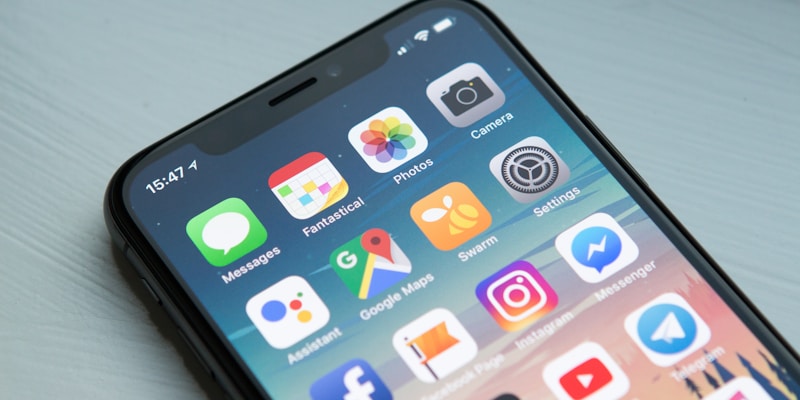
必備韓國 App 下載清單
這些 App 會讓你在韓國的日常生活輕鬆很多。有了可用的手機號碼後盡快下載:
必備(第一天):
| App | 用途 | 英文支援 |
|---|---|---|
| KakaoTalk(카카오톡) | 通訊——韓國每個人都在用 | 完整英文 |
| Naver Map(네이버 지도) | 導航——在韓國比 Google Maps 好用很多 | 完整英文 |
| Papago(파파고) | 翻譯——相機模式可翻譯招牌/菜單 | 完整英文 |
| T-money(티머니) | 交通卡餘額查詢/儲值 | 部分英文 |
日常生活(第一週):
| App | 用途 | 英文支援 |
|---|---|---|
| Coupang(쿠팡) | 購物/配送——韓國的 Amazon | 完整英文 |
| Coupang Eats | 外送美食 | 完整英文 |
| 배달의민족(Baedal Minjok) | 外送美食(餐廳更多) | 部分英文 |
| Kakao Map(카카오맵) | 替代導航+公車時刻 | 完整英文 |
| 당근마켓(Karrot/Danggeun) | 在地二手物品買賣 | 僅韓文 |
銀行與金融(開戶後):
| App | 用途 | 備註 |
|---|---|---|
| 你的銀行 App | 銀行業務、轉帳 | 參見上方銀行篇 |
| Toss(토스) | 全方位金融 | 連結現有帳戶 |
| Kakao Pay | 行動支付 | 內建於 KakaoTalk |
交通:
| App | 用途 | 備註 |
|---|---|---|
| Kakao T(카카오 T) | 計程車、停車、自行車租借 | 有英文版 |
| Seoul Metro | 地鐵路線圖和時刻表 | 完整英文 |
| TMAP | 開車導航 | 僅韓文 |
專業建議:
- KakaoTalk 不是可有可無的——這是房東、店家、外送員和朋友聯繫你的方式。立即設定。
- Naver Map 在韓國比 Google Maps 準確許多。公車站位置、步行路線和營業時間都更可靠。
- Papago 的相機翻譯功能是閱讀菜單、招牌和合約的救星。
eSIM vs 實體 SIM 卡優缺點
隨著現代手機支援 eSIM,你比以往有更多選擇。以下是詳細比較以幫助你做決定:
實體 SIM 卡:
| 優點 | 缺點 |
|---|---|
| 任何手機都可使用 | 需要到門市或機場櫃檯 |
| 取得真正的韓國手機號碼 | 可能遺失或損壞 |
| 完整語音通話+簡訊 | 佔用一個 SIM 卡槽(單卡手機會是問題) |
| 銀行/政府服務所需 | 門市啟用可能需要30分鐘以上 |
| 所有韓國服務都可使用 | 解約合約可能較複雜 |
eSIM:
| 優點 | 缺點 |
|---|---|
| 出發前即可線上啟用 | 並非所有韓國服務都接受 eSIM 號碼 |
| 在實體卡槽保留本國 SIM 卡 | 許多方案僅提供數據(沒有韓國手機號碼) |
| 方便切換不同方案 | 無法用於韓國銀行驗證 |
| 不會遺失實體卡 | 手機必須支援 eSIM(iPhone XS以上、Pixel 3以上、Samsung S20以上) |
| 前幾天的良好臨時方案 | 韓國 eSIM 的 MVNO 選項有限 |
韓國最佳 eSIM 供應商:
| 供應商 | 價格 | 數據量 | 手機號碼 | 效期 |
|---|---|---|---|---|
| Airalo | $5–25 | 1-20GB | 無 | 7-30天 |
| Trifa | $8–30 | 1-10GB | 無 | 1-30天 |
| aloSIM | $5–20 | 1-10GB | 無 | 7-30天 |
| KT eSIM | ₩35,000以上 | 5GB以上+無限降速 | 有(韓國號碼) | 30天 |
推薦策略:
- 搭機前:購買 Airalo 或 Trifa eSIM($10-15可獲5GB/7天)。落地時啟用——立即有網路,不用在機場排隊。
- 第一週:用 eSIM 數據導航、用 WhatsApp/KakaoTalk 通訊、安頓下來。
- 拿到外國人登錄證後:從 MVNO 辦一張有真正韓國號碼的實體 SIM 卡(₩15,000-20,000/月)。這將成為你用於銀行、各種服務等的永久號碼。
- 保留 eSIM 作為備用:許多手機支援雙 SIM(實體+eSIM)。保留你的 eSIM 方案作為備用數據或本國號碼轉接使用。
手機無法使用時怎麼辦
插入韓國 SIM 卡後手機無法連線?以下是系統化的故障排除指南:
問題:「無服務」或「無訊號」
- 檢查飛航模式:開啟再關閉。這會強制手機重新搜尋網路。
- 重新啟動手機:完全關機,等待10秒後再開機。
- 檢查 SIM 卡安裝:取出 SIM 卡,檢查是否有灰塵或損壞,重新牢固插入。
- 網路選擇:前往設定 → 行動網路 → 網路選擇 → 設為「自動」。如果不行,根據你的 SIM 卡電信業者,嘗試手動選擇 KT、SKT 或 LG U+。
- 確認電信鎖定:如果你看到「不支援 SIM 卡」或「SIM 卡無效」,你的手機被電信業者鎖定了。聯繫你的本國電信業者取得解鎖碼(通常遠端操作需24-48小時)。
問題:「上網不行但電話可以」
- 啟用行動數據:設定 → 行動網路 → 打開行動數據
- 檢查 APN 設定:設定 → 行動網路 → 行動數據選項 → APN。輸入你電信業者的正確 APN(見上一段)。
- 關閉 VPN:任何運作中的 VPN 初期都可能阻斷韓國的數據連線。
- 重置網路設定:設定 → 一般 → 重置 → 重置網路設定(這會清除已儲存的 WiFi 密碼,請先記下來)。
問題:「無法撥打或接聽電話」
- 確認你的方案是否包含語音通話(某些 eSIM/預付方案僅限數據)。
- 啟用 VoLTE:設定 → 行動網路 → 語音與數據 → 選擇「LTE,VoLTE 開啟」
- 如果有的話,嘗試啟用 WiFi 通話:設定 → 電話 → WiFi 通話
問題:「韓國 App 無法安裝」
- iPhone:某些韓國 App 需要韓國 Apple ID。建立一個新的 Apple ID 並將地區設為韓國(使用你的韓國地址)。你可以在 App Store 中切換 Apple ID。
- Android:打開 Google Play 商店 → 點擊你的個人檔案 → 設定 → 一般 → 帳戶偏好設定 → 國家/地區 → 選擇韓國。切換可能需要24-48小時。
問題:「手機過熱/電池耗盡很快」
- 韓國的5G訊號非常強。如果你的手機持續搜尋5G但支援不佳,切換到僅 LTE:設定 → 行動網路 → 語音與數據 → LTE。
- 對不使用的 App 關閉背景 App 重新整理。
哪裡可以獲得協助:
- KT 客服(英文):從 KT 手機撥打100,或從任何手機撥打 02-2190-1180
- SKT 客服:撥打114(英文有限)或前往 SKT 門市
- Apple Store 林蔭大道店:서울특별시 강남구 가로수길 35——iPhone 硬體問題
- Samsung 服務中心:多個據點——在 Naver Map 搜尋「삼성 서비스센터」